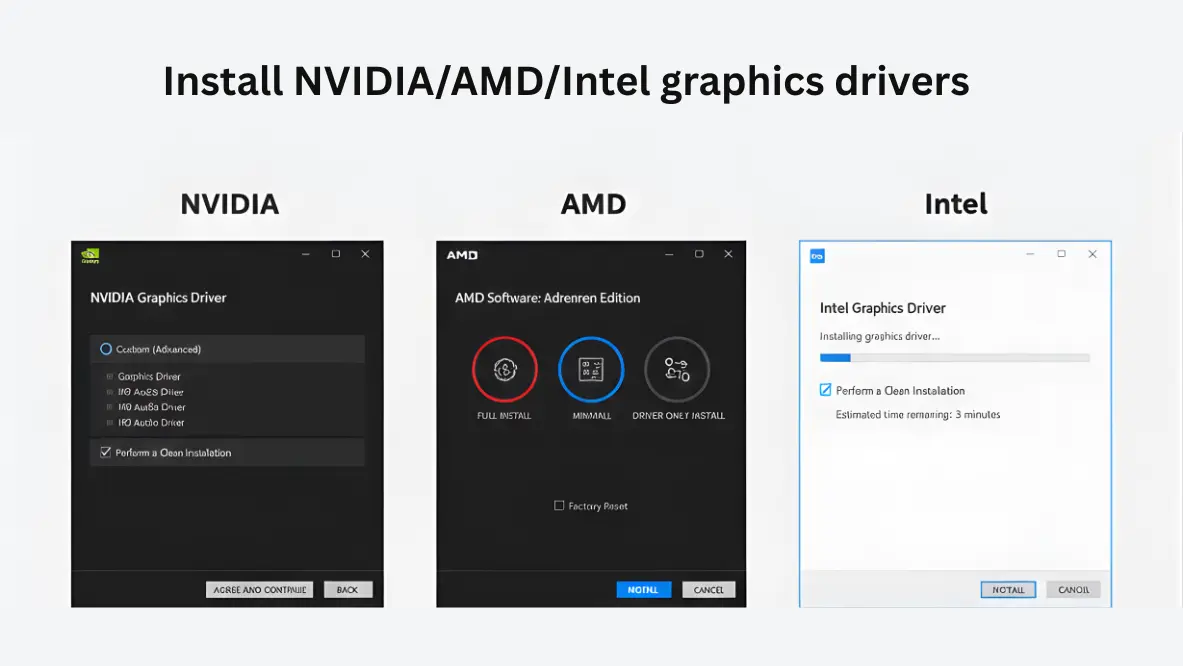
Antes de Empezar
- Crea un Punto de Restauración del Sistema.
- Descarga tu nuevo controlador de GPU (NVIDIA/AMD/Intel) pero no lo instales todavía.
- Se recomienda conocer tu contraseña de Windows (el PIN podría no funcionar en Modo Seguro).
- Desconéctate de Internet para prevenir que Windows Update interfiera.
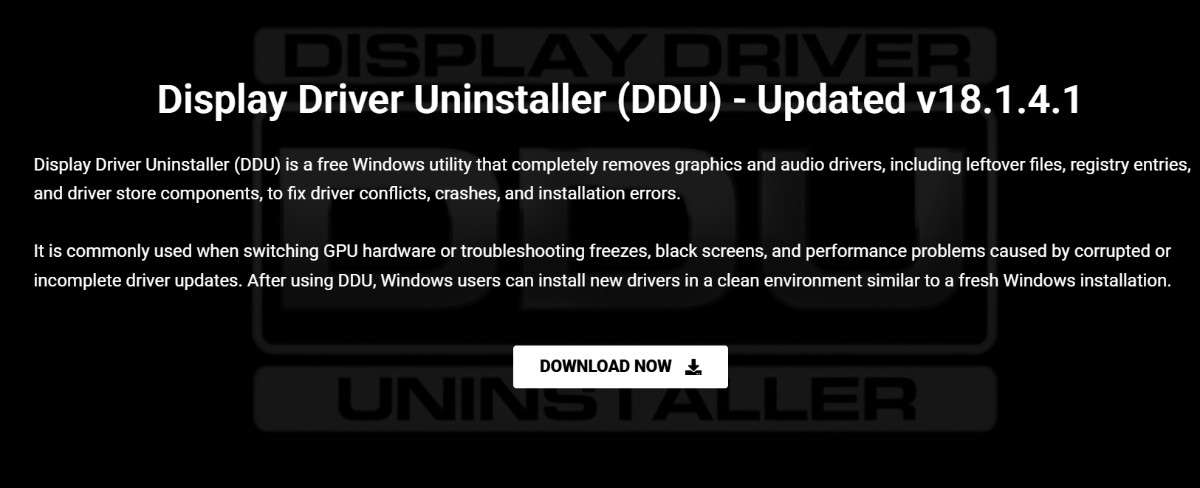
Descargar DDU
Descarga la última versión de DDU desde la página oficial de descargas usando el botón de descarga principal.
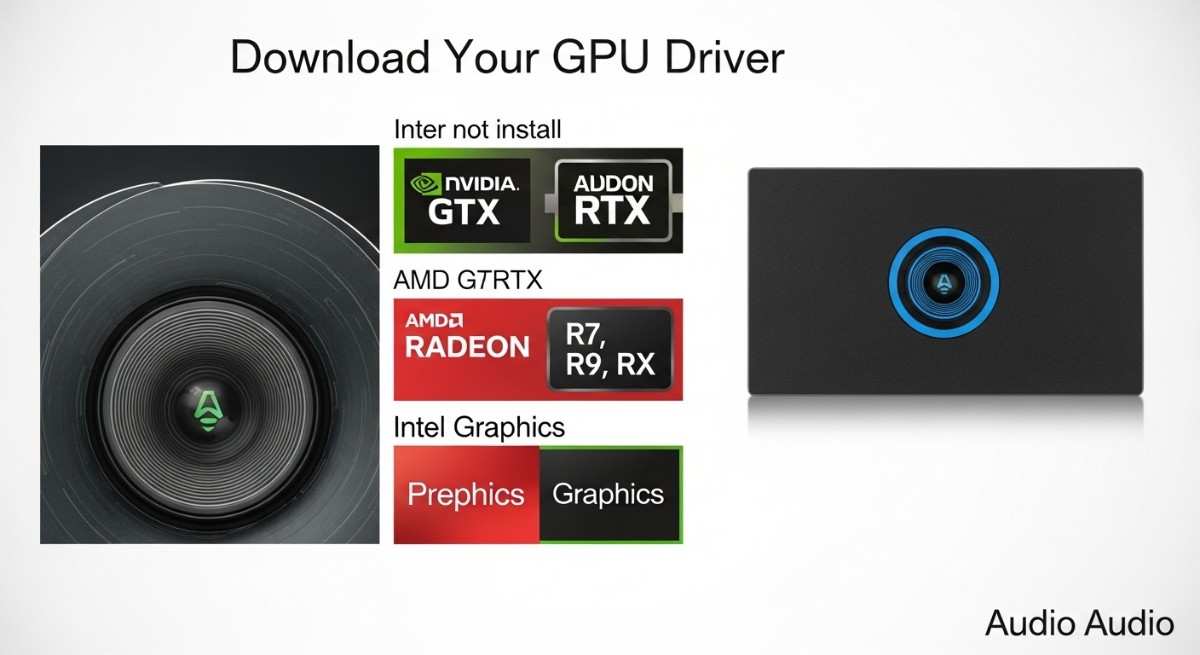
Descarga tu Controlador de GPU o Audio
Ve al sitio web oficial de NVIDIA, AMD, Intel o del proveedor de audio y descarga el controlador correcto para tu dispositivo. No lo instales todavía; solo guarda el instalador.
Desconecta las Conexiones de Red
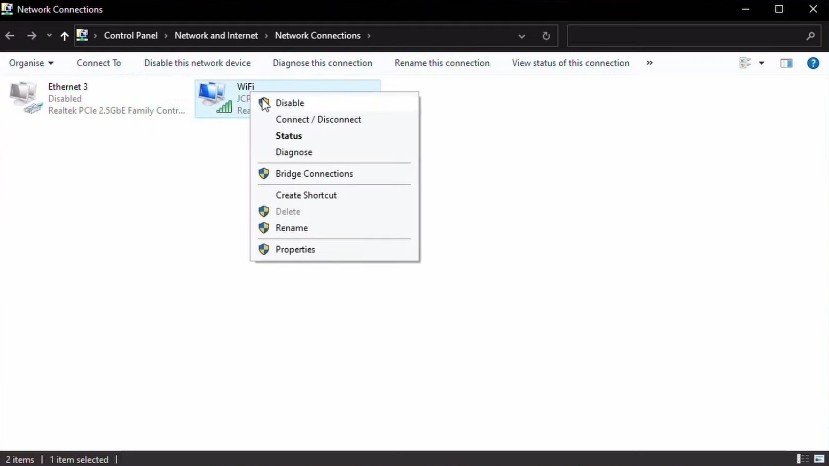
Esto es crucial. Windows Update intentará instalar un controlador genérico en el momento en que desinstales el actual. Desconecta tu cable Ethernet o deshabilita el Wi-Fi para prevenir esto.
Arranca en Modo Seguro
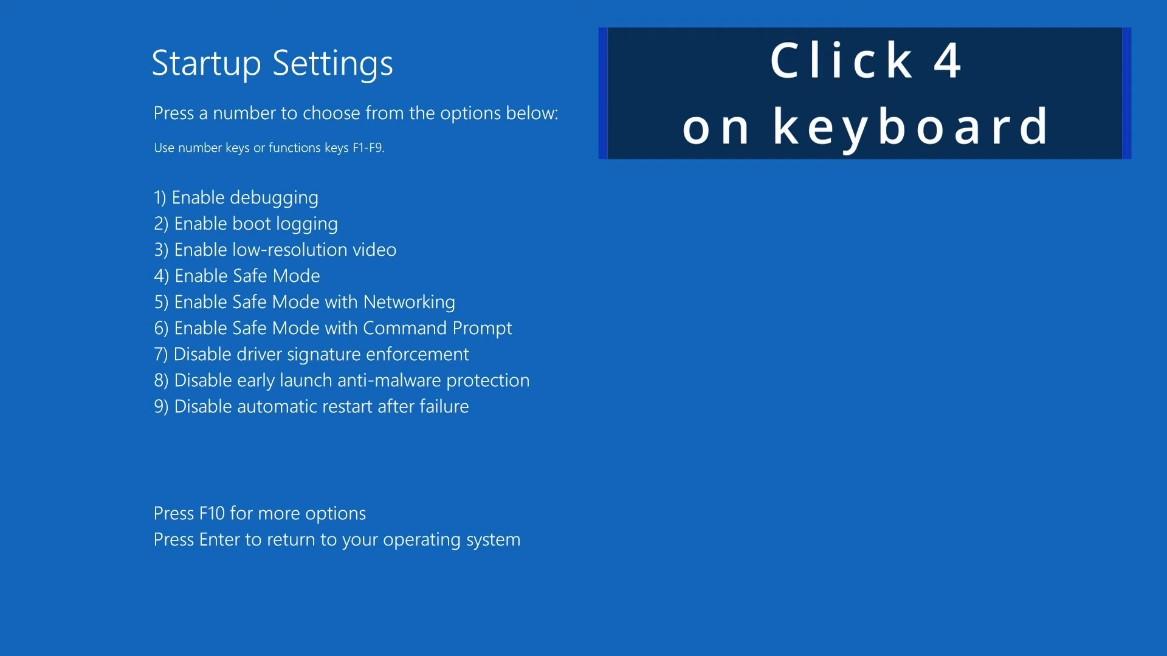
Aunque DDU puede funcionar en Modo Normal, el Modo Seguro es la única forma de garantizar una eliminación 100% limpia. Puedes mantener presionado Shift mientras haces clic en Reiniciar en el Menú Inicio para acceder a las opciones de inicio.
Extraer e Iniciar DDU
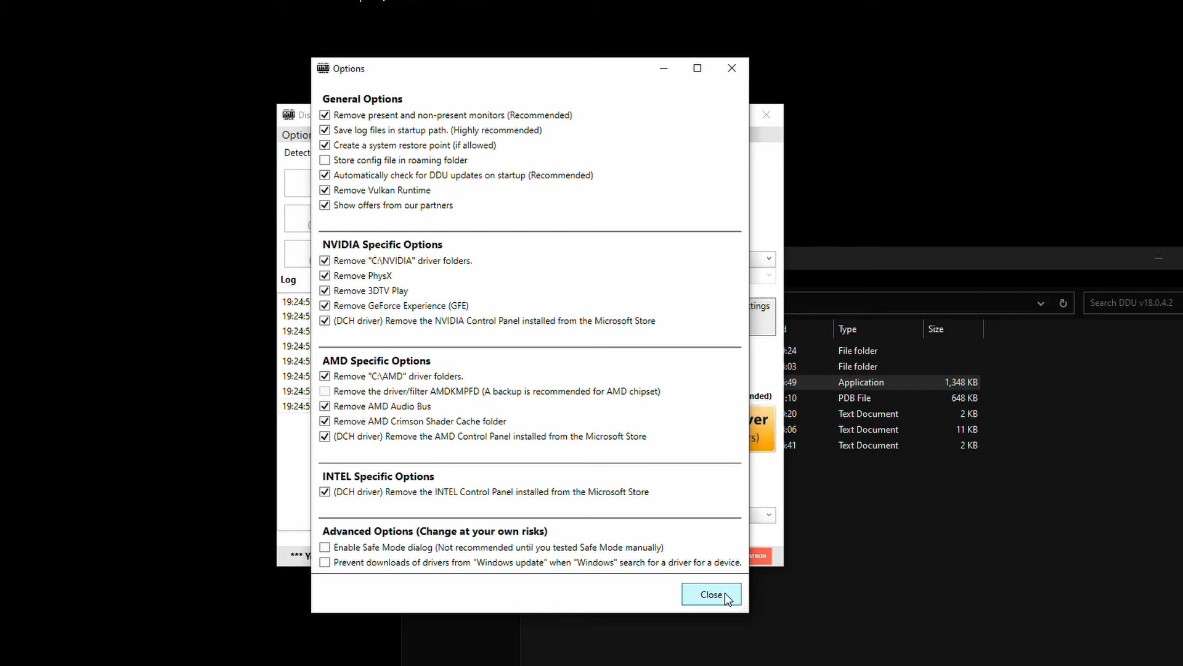
Extrae el archivo DDU en una carpeta a la que puedas acceder fácilmente, luego ejecuta Display Driver Uninstaller.exe para abrir la herramienta.
Selecciona Dispositivo y Opción de Limpieza
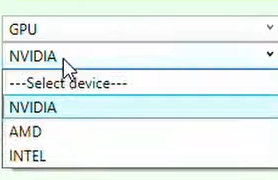
Dentro de DDU, selecciona tu tipo de dispositivo (por ejemplo, GPU) y el proveedor (NVIDIA, AMD o Intel), luego elige la acción de limpieza como Limpiar y reiniciar para eliminar los controladores de forma segura.
Instalar Nuevos Controladores
Una vez que tu PC se reinicie en Modo Normal, instala el controlador que descargaste en el Paso 2. Sigue las instrucciones del instalador. Después de la instalación, puedes reconectarte a Internet.